
Skriva ut foton från en smarttelefon/surfplatta
Det här avsnittet beskriver hur du skriver ut foton med Canon PRINT Inkjet/SELPHY.
Se nedan för mer information om hur du hämtar Canon PRINT Inkjet/SELPHY.
-
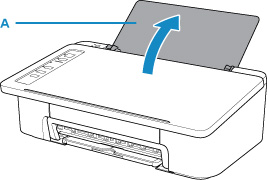
Öppna pappersstödet (A).
-
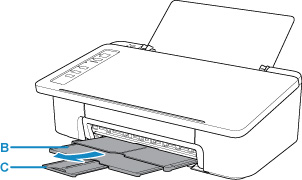
Dra ut utmatningsfacket (B) och utmatningsfackets förlängningsdel (C).
-
Fyll på papper vertikalt MED UTSKRIFTSSIDAN VÄND MOT DIG.
-
Justera pappersledaren (D) mot papperets vänstra sida.
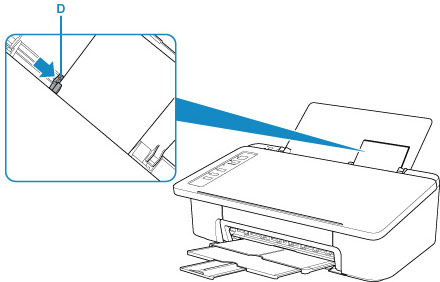
När du har lagt i papper i det bakre facket tänds någon av lamporna Papper (Paper).
-
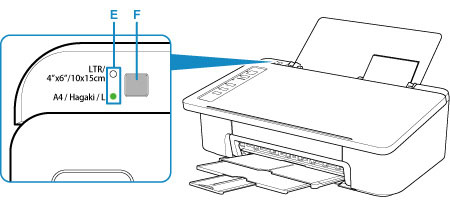
Kontrollera pappersstorleksinställningen.
Om pappersstorleken som har lagts i det bakre facket skiljer sig från den indikationen (E) i lampan Papper (Paper) ska du trycka på knappen Välj papper (Paper Select) (F) för att ändra val.
-
Starta
 (Canon PRINT Inkjet/SELPHY) på din smarttelefon/surfplatta.
 -
Välj Fotoutskrift (Photo Print) på Canon PRINT Inkjet/SELPHY.
Listan över foton som sparats på smarttelefonen/surfplattan visas.
-
Välj ett foto.
Du kan även välja flera foton samtidigt.
-
Ange antal kopior, pappersstorlek osv.
-
Välj Skriv ut (Print).
